

Aussehen
Dein Aussehen: Glasfarbe, Verlauf, Transparenz, Kantenleuchten, Schrift und Golfbälle. Jede Änderung wirkt sofort.
Funktionen
Alles ist für das schnelle Spiel gemacht: Prozent eingeben, ablesen, schlagen. Hier siehst du jedes Teil des Overlays.
Schritt 1
Halte die rechte Maustaste gedrückt und fahr damit auf dem Schlagbalken langsam von 50 % Richtung 0. Behalte dabei den Windpfeil im Blick: An der Stelle, an der er sich dreht, merkst du dir die Prozente. Fahr ruhig mehrmals hin und her, bis du die Stelle genau hast.
Schritt 2
Die eben auf dem Balken ermittelten 20 % gibst du hier in den Rechner ein und drückst Enter. Den Rest rechnet der Rechner automatisch.
Automatisch
Wechselst du im Spiel den Schläger, wechselt der Rechner automatisch mit und zeigt dir sofort die richtige Weite dazu.

Weitenliste
Hier blendest du die Weitenliste ein und aus.

Untergrund
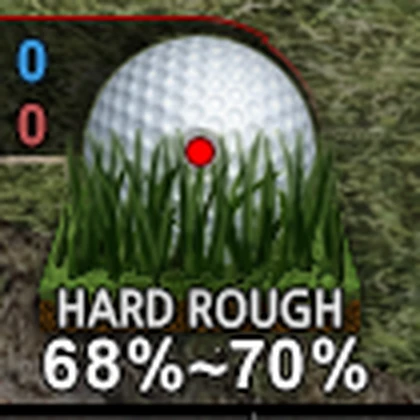
Rough erkennt der Rechner selbst und rechnet es gleich mit. Hier lässt du dir die Rough-Weiten in der Liste anzeigen, auch wenn du nicht im Rough liegst.
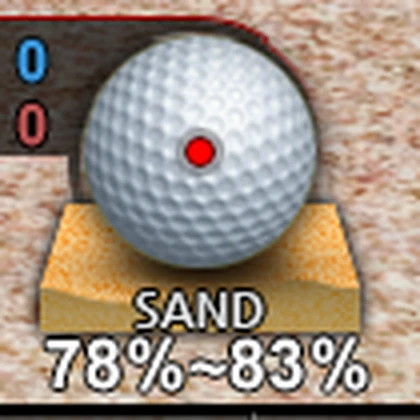
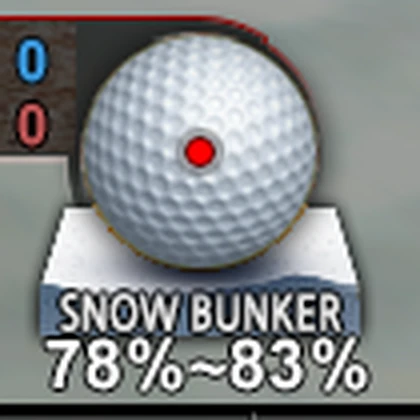
Sand erkennt der Rechner selbst und rechnet ihn gleich mit. Hier lässt du dir die Sand-Weiten in der Liste anzeigen, auch wenn du nicht im Sand liegst.


Auf dem Grün
Der Puttweiten-Rechner erkennt die Weite zum Loch von selbst und zeigt dir sofort, mit wie viel Prozent du putten musst. Mit − und + stellst du Höhe und Tiefe des Grüns ein, auch das übernimmt der Puttweiten-Rechner automatisch.
Hier blendest du die Puttweiten-Liste ein. Dort kannst du jederzeit nachschauen.
Nächster Schlag
Zurücksetzen löscht die ganze Rechnung, für einen sauberen Start beim nächsten Schlag.
Setzt nur den Rechner zurück.

Das Herz des Rechners
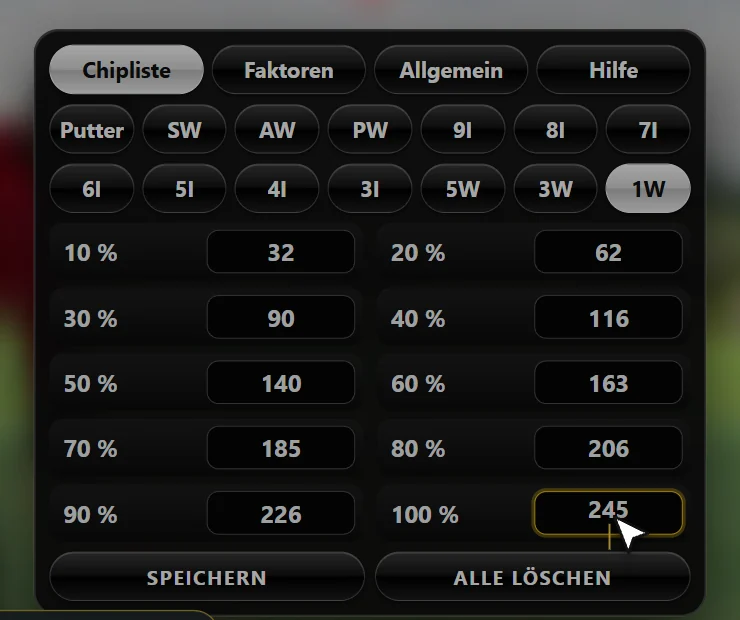
Der Rechner rechnet mit deinen eigenen Werten. Die Chipliste enthält deine Weiten: für jeden Schläger, wie weit der Ball bei 10 % bis 100 % fliegt. Einmal auf der Übungsbahn gemessen, passt jede Rechnung zu deiner Skillung und zu deinen Schlägern.
Die Faktoren sagen dem Rechner, wie stark der Wind deinen Ball bewegt: Rückenwind, Gegenwind und Seitenwind für jeden Schläger, dazu Wetter und Temperatur. Kleine Schritte von 0,05 genügen, jede Änderung wird sofort gespeichert.
Spieler für Spieler
Niemand muss alles allein ausmessen. Jeder Spieler teilt seine Weiten und Faktoren, und Schritt für Schritt entsteht eine große Datenbank für jede Skillung und jeden Schläger in ShotOnline.
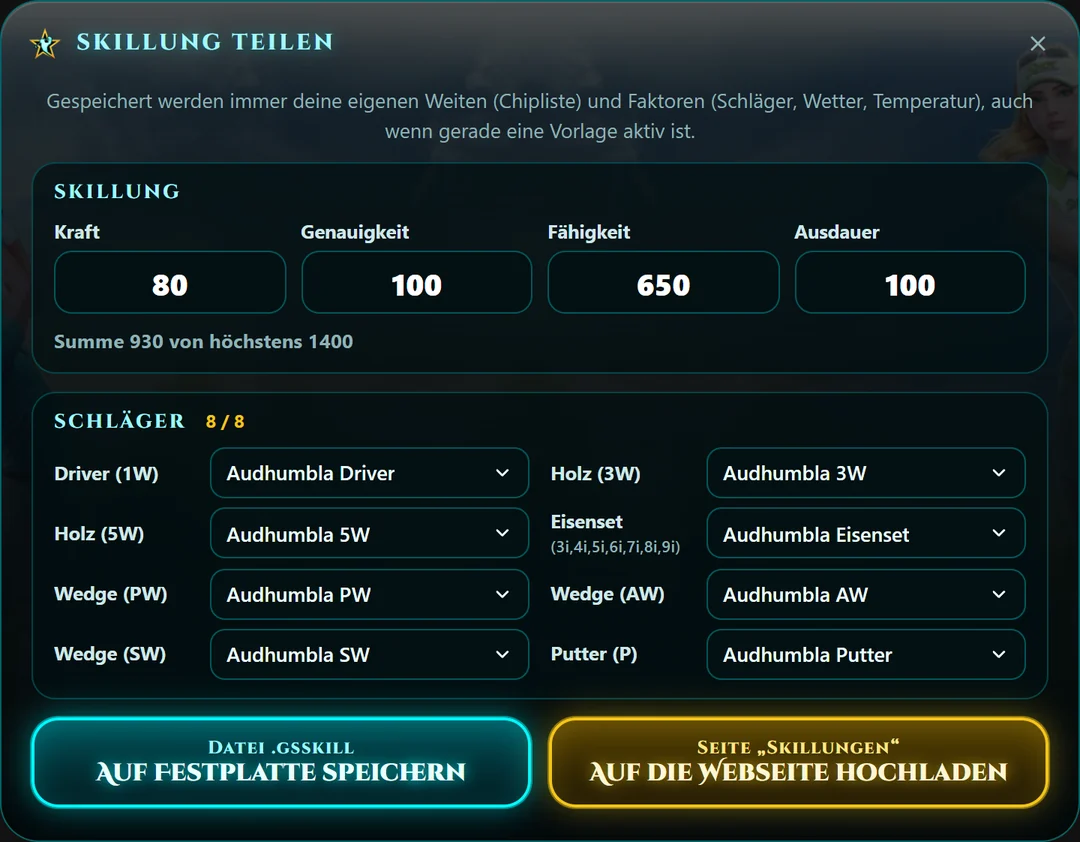
Im Fenster „Skillung teilen“ trägst du deine Skillung ein (Kraft, Genauigkeit, Fähigkeit, Ausdauer) und wählst deine acht Schläger. Gespeichert werden immer deine eigenen Weiten und Faktoren.
Als Datei .gsskill auf deine Festplatte, zum Beispiel für die Gilde, oder mit einem Klick auf die Webseite. Dort stehen die Werte sofort für alle unter „Faktoren & Weiten“.
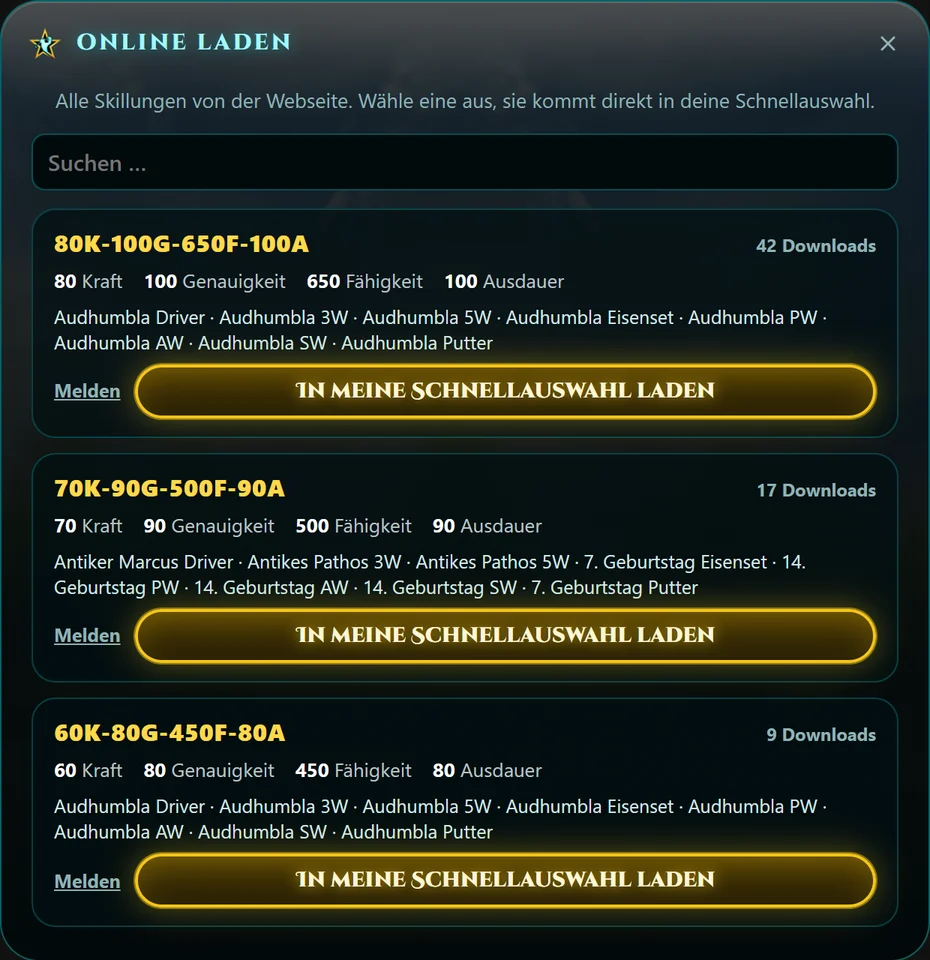
Im Fenster „Online laden“ siehst du alle geteilten Werte mit Skillung, Schlägern und Downloads. Ein Klick, und sie liegen in deiner Schnellauswahl im Rechner.
Stimmt etwas nicht, meldest du es mit einem Klick. Wir prüfen jede Meldung und nehmen falsche Werte heraus. So bleibt die Datenbank verlässlich.

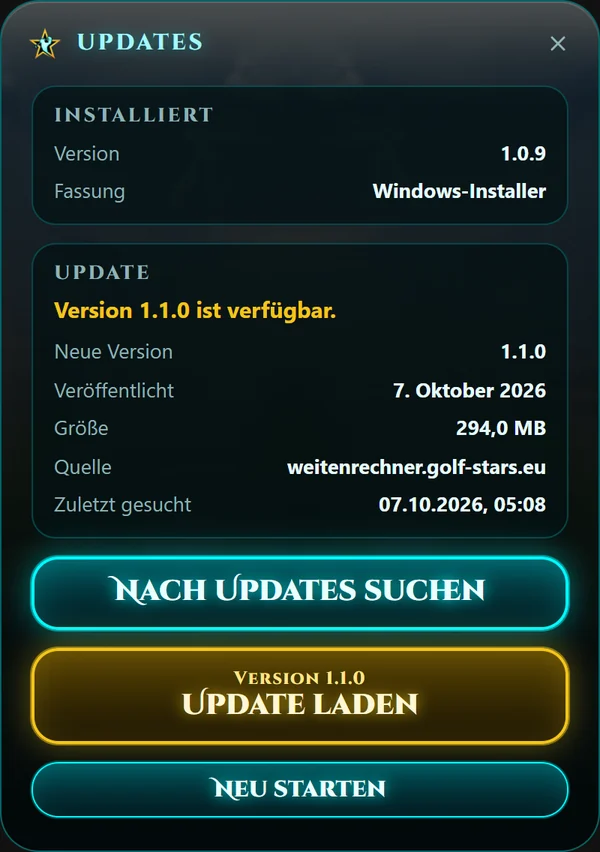
Hier findest du die Updates: oben rechts im Startfenster, links neben Globus und Sprache. Ein goldener Punkt heißt, ein neues Update ist da.
Konto, Kauf und Updates
Den Launcher lädst du einmal herunter. Er ist dein Startpunkt: anmelden, Konto verwalten, kaufen oder Lizenz-Key aktivieren, Sprache wählen und den Rechner über dem Spiel starten.
Außerdem dabei
Dein Aussehen: Glasfarbe, Verlauf, Transparenz, Kantenleuchten, Schrift und Golfbälle. Jede Änderung wirkt sofort.

Notizen zu jedem Kurs und Loch, mit dem passenden Kursbild. So weißt du beim nächsten Mal genau, wie du spielst.

Ein Browser direkt über dem Spiel: Spielseiten, Gilde oder eine schnelle Suche, ohne Fensterwechsel.

Die Einstellungen: Chipliste, Faktoren, Allgemein, Hilfe, TeamSpeak, Browser, Musik und Aufnahme.

Die Einstellungen: Chipliste, Faktoren, Allgemein, Hilfe, TeamSpeak, Browser, Musik und Aufnahme.

Nimmt dein Spiel als Video auf, mit Countdown. Ein zweiter Klick beendet die Aufnahme.
Außerdem
Neue Versionen lädt der Launcher still im Hintergrund und installiert sie beim nächsten Start.
In wenigen Klicks installiert, Verknüpfung auf dem Desktop, ein Doppelklick startet den Launcher.
Balken, Windrose, Wetter und Liste liegen direkt über ShotOnline, jedes Teil frei verschiebbar.
Alle Einstellungen als Datei sichern, den Speicherort wählst du selbst, und auf einem neuen PC wieder einspielen.
Deutsch, Englisch, Französisch, Spanisch, Koreanisch und Chinesisch, im Shop und im Rechner.
Chipliste, Faktoren und Notizen speichert der Rechner auf deinem PC. Auf die Webseite kommen deine Weiten und Faktoren nur, wenn du sie selbst mit „Skillung teilen“ hochlädst, und dann ohne deinen Namen. Keine Werbung, kein Tracking.
Weniger raten, mehr treffen. Starte jetzt und hab den Rechner bei jedem Schlag dabei.